روابط الموقع
روابط أخرى
شركة مرخصة

التسجيل وإعداد الحساب
إنشاء حساب جديد
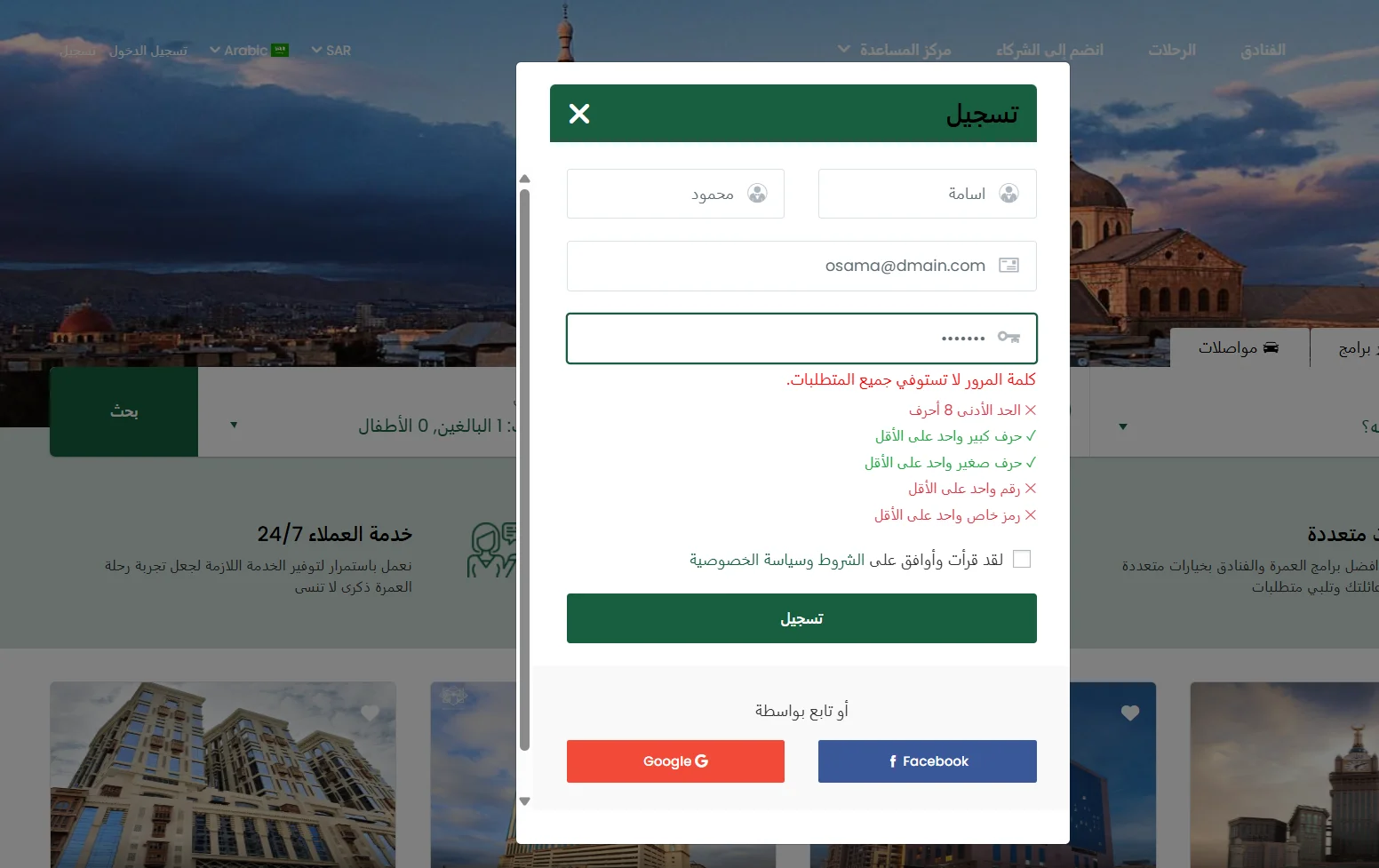
تتيح لك عملية التسجيل إنشاء حساب جديد على المنصة للوصول إلى الخدمات المتاحة وإدارة حجوزاتك ومعلوماتك الشخصية وكذلك بياناتك التجارية بسهولة من خلال حساب واحد.
نصيحة: استخدم بريداً إلكترونياً نشطاً يمكنك الوصول إليه، فستصلك عليه رسائل تأكيد الحساب وإعادة تعيين كلمة المرور.
من الشريط العلوي في الموقع الرئيسي، اضغط التسجيل لفتح نافذة إنشاء الحساب كما في الصورة المرفقة في خطوات انشاء حساب جديد أدناه.
خطوات إنشاء حساب جديد
1. انتقل إلى الصفحة الرئيسية للمنصة.
2. اضغط على خيار التسجيل الموجود في القائمة العلوية.
3. ستظهر صفحة إنشاء حساب جديد، قم بإدخال المعلومات المطلوبة:
4. اقرأ الشروط والأحكام، ثم حدد مربع الموافقة عليها.
5. اضغط على زر تسجيل لإتمام عملية إنشاء الحساب.
التسجيل باستخدام Google أو Facebook
يمكنك أيضاً إنشاء حساب جديد بسهولة باستخدام حسابك في Google أو Facebook، دون الحاجة إلى إدخال بيانات التسجيل يدوياً.
تأكيد البريد الإلكتروني
بعد إنشاء الحساب، تظهر صفحة تأكيد عنوان بريدك الإلكتروني. قبل المتابعة في المنصة، يجب تأكيد بريدك الإلكتروني.
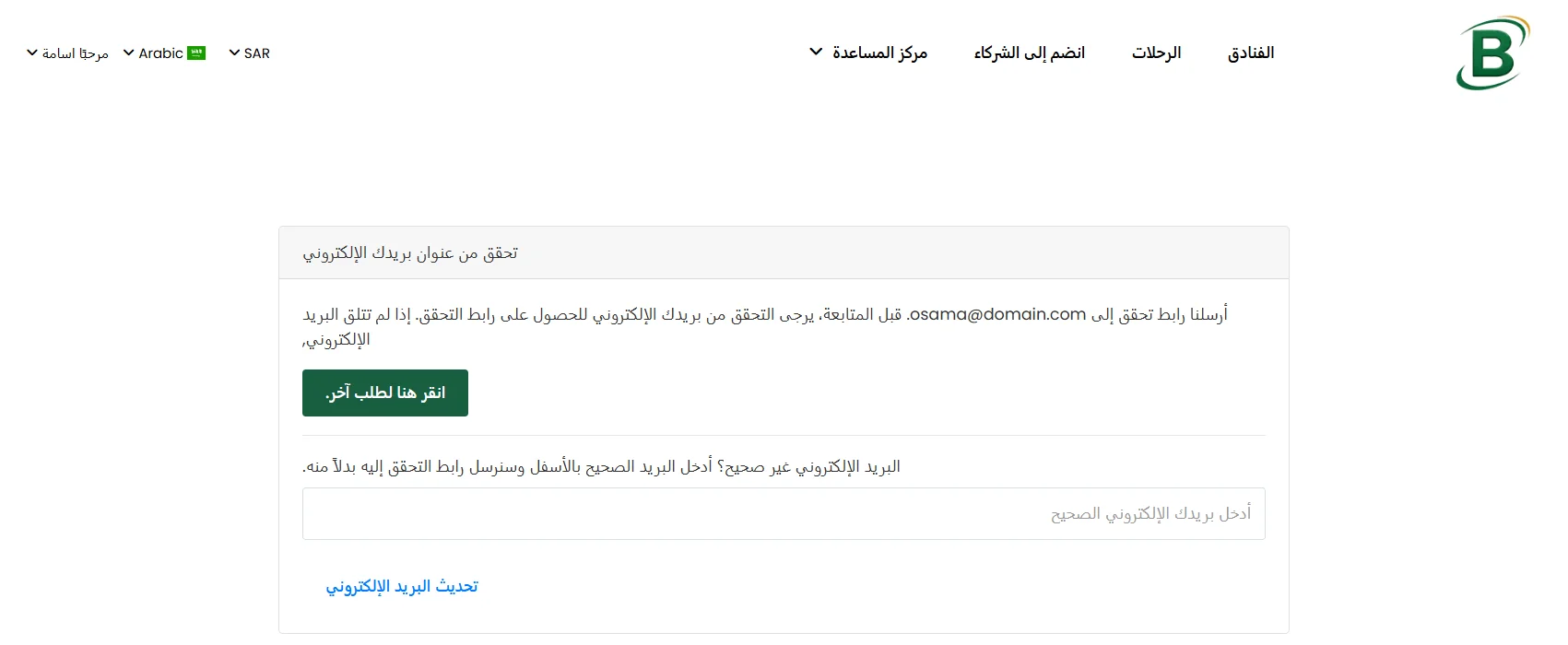
نصيحة: تحقق من مجلد الرسائل غير المرغوب فيها إذا لم تجد رسالة التحقق في صندوق الوارد.
تسجيل الدخول
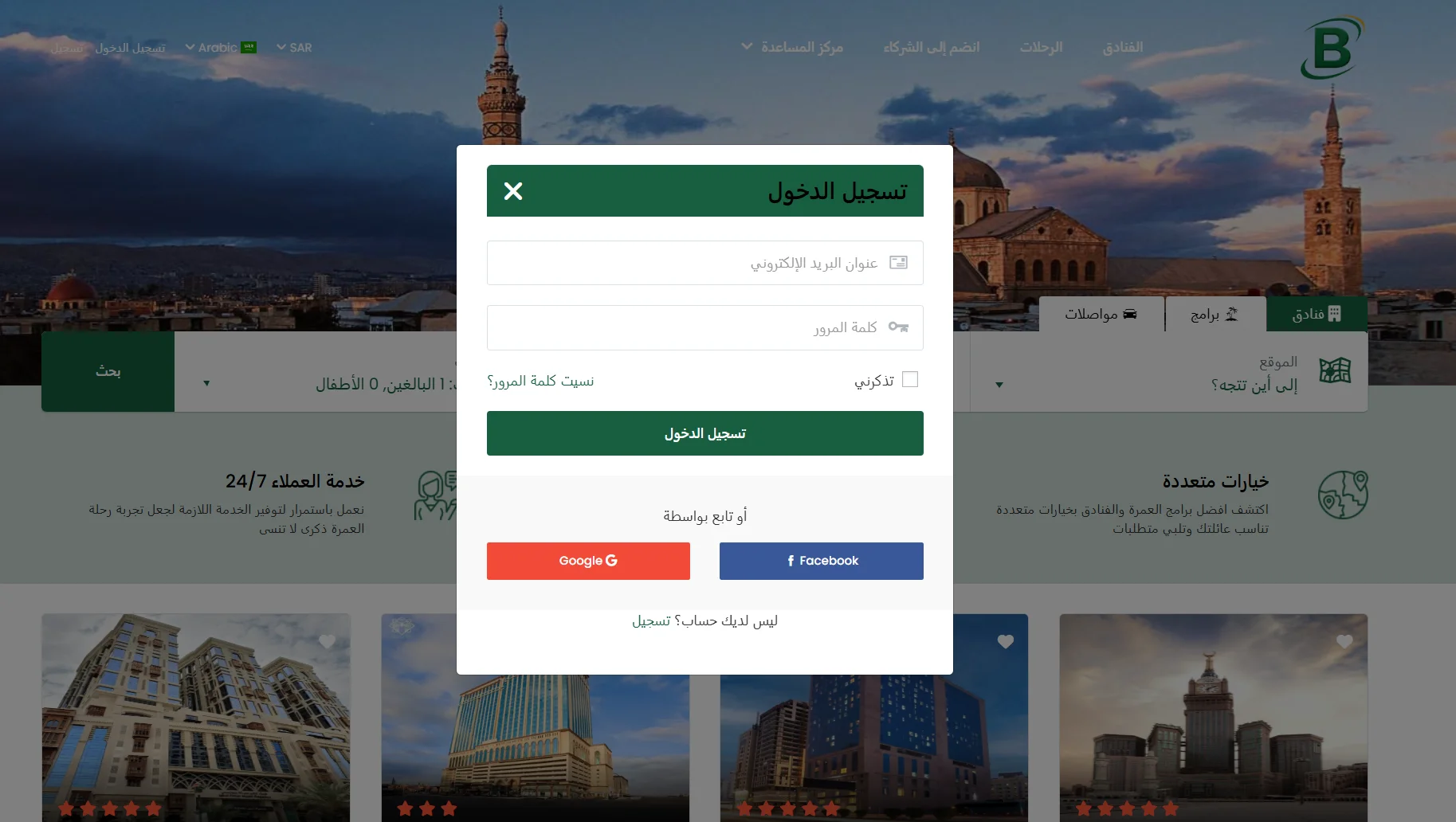
من الشريط العلوي في الموقع الرئيسي، اضغط تسجيل الدخول لفتح نافذة تسجيل الدخول كما في الصورة أدناه.
تسجيل عبر فيسبوك أو جوجل
في نافذة تسجيل الدخول، ستجد في الاسفل قسم أو تابع بواسطة يتيح لك:
نسيت كلمة المرور
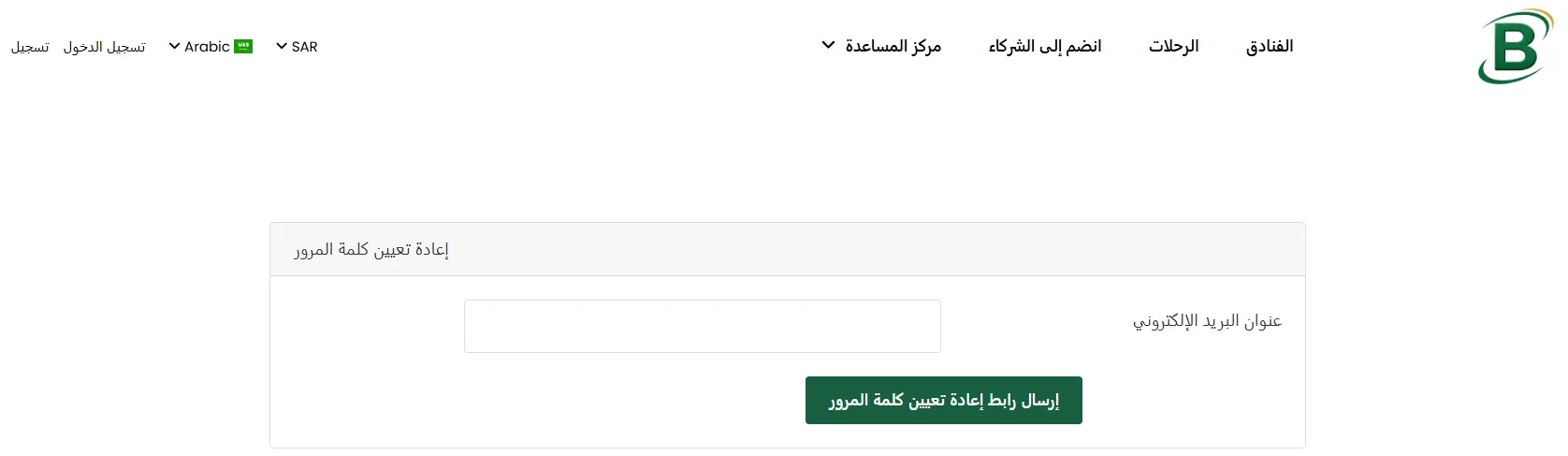
من نافذة تسجيل الدخول، اضغط نسيت كلمة المرور للانتقال إلى صفحة إعادة تعيين كلمة المرور كما في الصورة أدناه.
اعداد ملفي الشخصي
بعد تسجيل الدخول في المنصة يمكنك إدارة بيانات حسابك من ملفي الشخصي الذي يجمع المعلومات الشخصية ومعلومات الموقع. الحقول المعلّمة بعلامة * إلزامية ويجب تعبئتها قبل الحفظ.
1. سجّل الدخول إلى حسابك في المنصة.
2. من الشريط العلوي، اضغط على اسمك أو أيقونة الحساب.
3. اختر ملفي الشخصي من القائمة الجانبية.
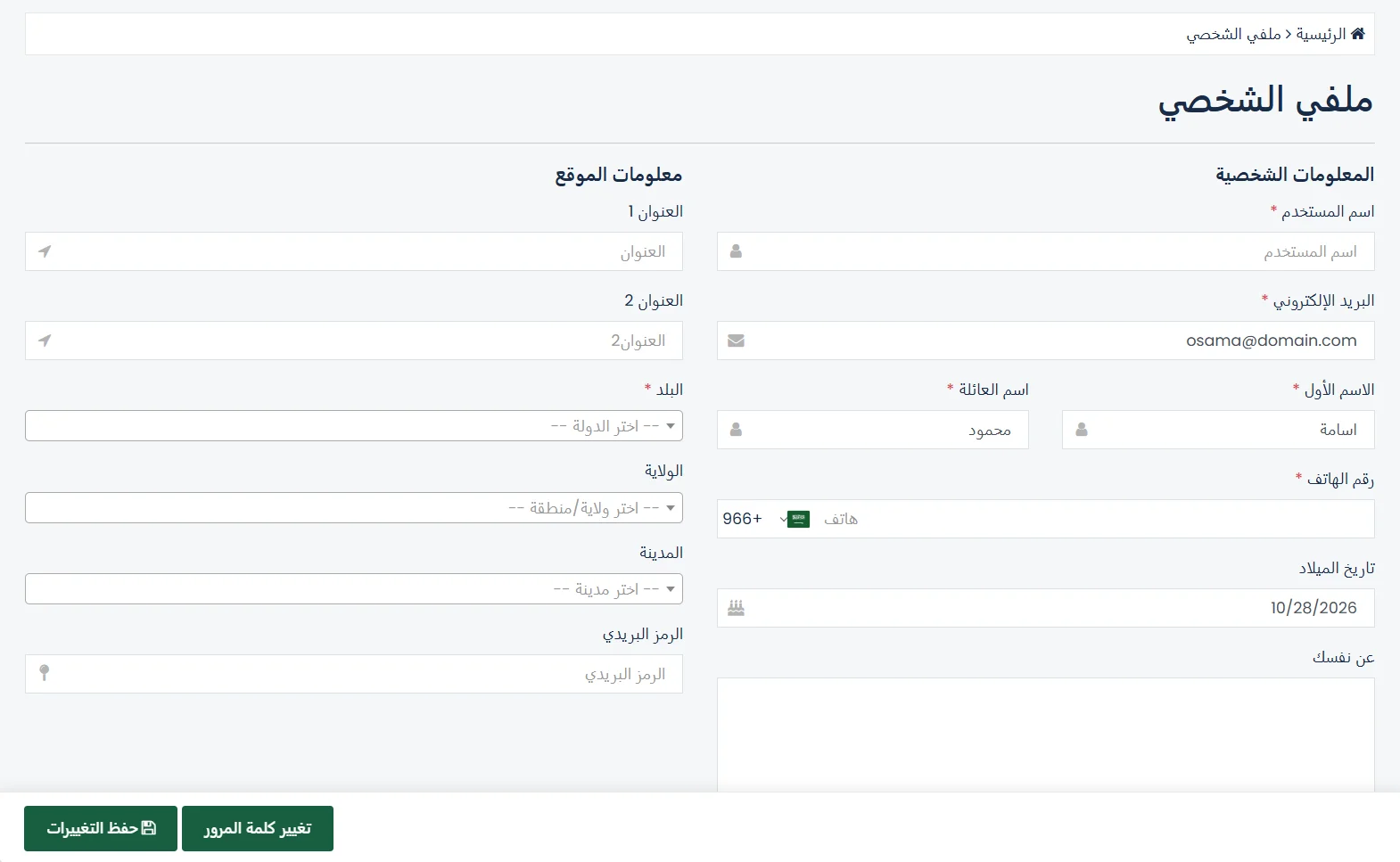
نصيحة: حدّث رقم هاتفك وعنوانك بدقة لضمان وصول تأكيدات الحجز والفواتير إليك دون تأخير.
المعلومات الشخصية
في العمود الأيسر من النموذج، عدّل الحقول التالية:
عند التسجيل لأول مرة، قد تُملأ بعض الحقول تلقائياً (مثل الاسم والبريد) بناءً على بيانات إنشاء الحساب.
معلومات الموقع
في العمود الأيمن، أدخل عنوانك:
بعد اختيار الدولة، تُحمَّل قوائم المنطقة والمدينة تلقائياً. يمكنك مسح الاختيار بالضغط على × بجانب القائمة المنسدلة.
تغيير كلمة المرور
يمكنك تغيير كلمة المرور الخاصة بحسابك بسهولة لتعزيز أمان حسابك وحماية معلوماتك الشخصية وبياناتك التجارية.
طرق الوصول إلى تغيير كلمة المرور
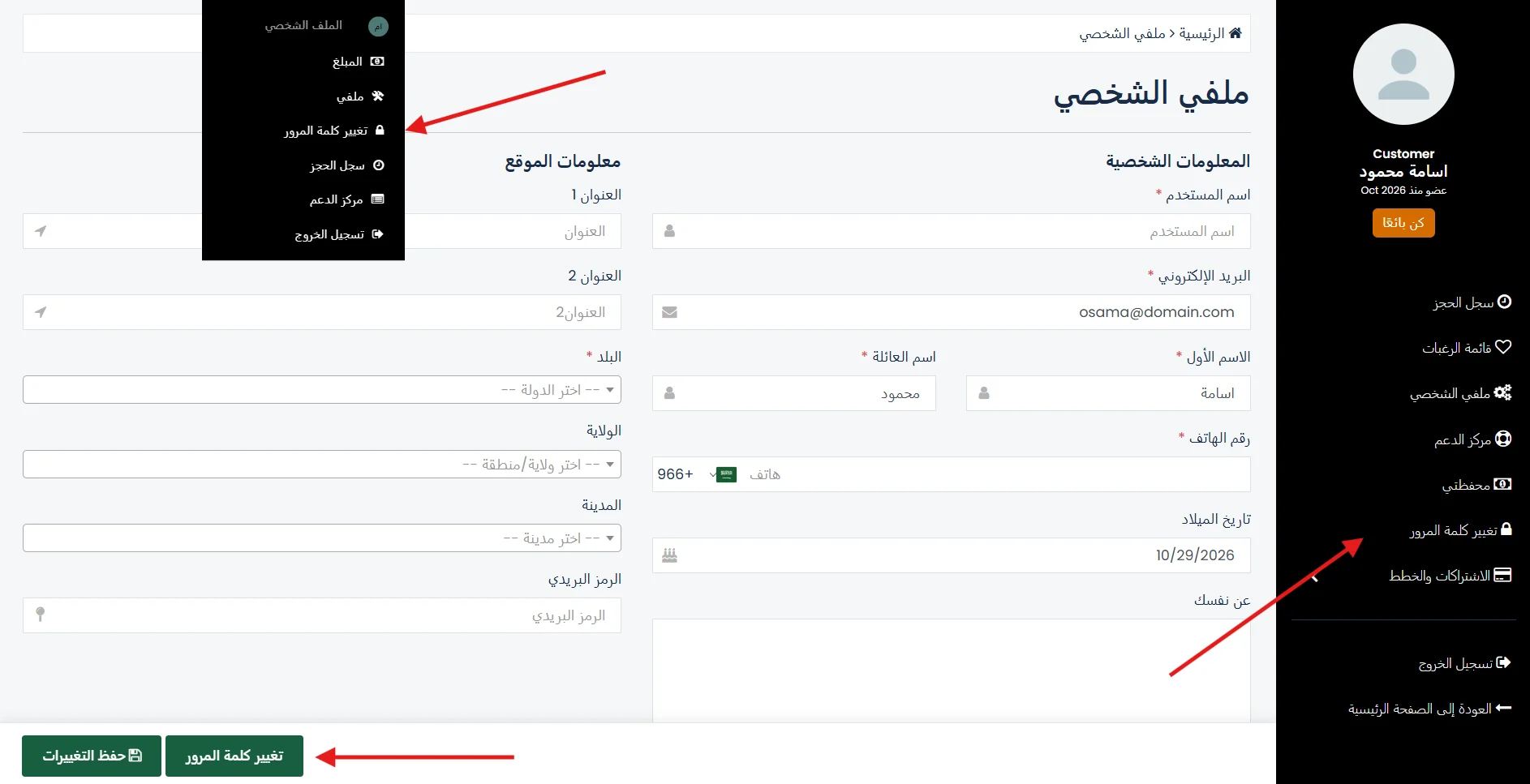
يمكنك الوصول إلى خيار تغيير كلمة المرور من ثلاثة أماكن:
1. القائمة العلوية: اضغط على اسم المستخدم، ثم اختر تغيير كلمة المرور.
2. القائمة الجانبية: انتقل إلى ملفي الشخصي، ثم اختر تغيير كلمة المرور.
3. صفحة الملف الشخصي: اضغط على زر تغيير كلمة المرور الموجود أسفل الصفحة.
خطوات تغيير كلمة المرور
1. أدخل كلمة المرور الحالية.
2. أدخل كلمة المرور الجديدة.
3. أعد إدخال كلمة المرور الجديدة في حقل تأكيد كلمة المرور.
4. اضغط على حفظ التغييرات لإتمام العملية.
ملاحظة: إذا نسيت كلمة المرور الحالية، يمكنك استخدام خيار نسيت كلمة المرور؟ من صفحة تسجيل الدخول لاستعادتها.
علامة مسجلة © نجد بوكينج
